Poradnik
Jak przygotować projekt w Canva do druku?
Projektujesz w Canva? Sprawdź format, spady, marginesy, jakość zdjęć i eksport PDF do druku, aby uniknąć obciętych napisów i białych krawędzi.
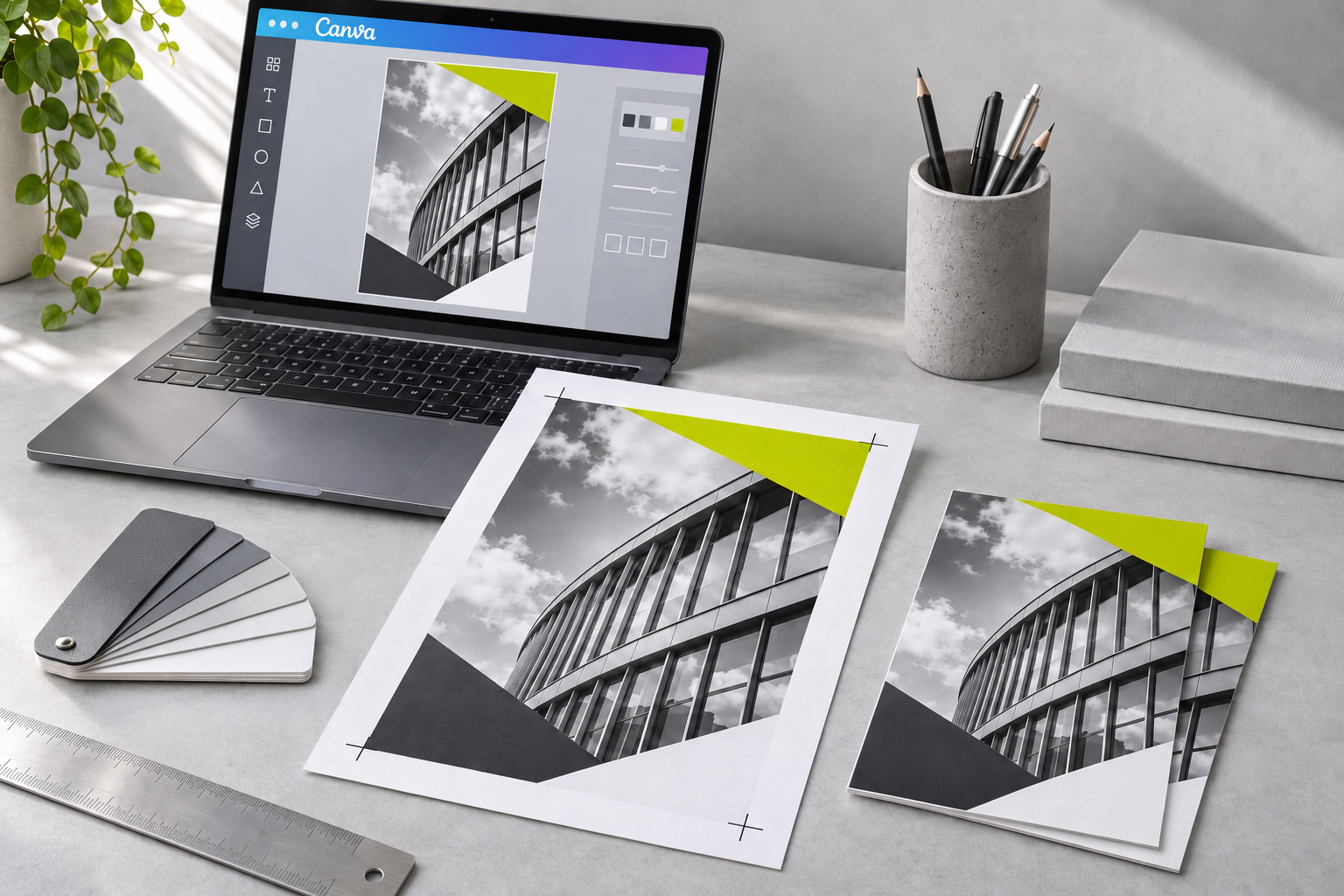
Projekt z Canva może nadawać się do profesjonalnego druku, jeśli od początku uwzględnisz wymagania produktu. Najczęstsze problemy to niewłaściwy format, tekst zbyt blisko brzegu i zdjęcia pobrane w małej rozdzielczości. Warto sprawdzić je jeszcze przed wysłaniem zamówienia.
Ustaw docelowy rozmiar projektu
Zacznij od wymiarów niestandardowych, zgodnych z rozmiarem zamawianej ulotki, plakatu lub innego produktu. Zwróć uwagę na jednostki: milimetry i centymetry to nie piksele. Nie zakładaj, że gotowy szablon z biblioteki ma format odpowiedni do Twojego zamówienia.
Jeśli projekt jest już gotowy, sprawdź jego proporcje. Przekształcenie kwadratowej grafiki w poziomy baner wymaga przełożenia elementów. Rozciągnięcie całości deformuje logo, zdjęcia i litery. Przy dużym formacie dopuszczalne pomniejszenie projektu ustal z drukarnią i opisz skalę.
Dodaj spad i bezpieczne odstępy
W ustawieniach widoku projektu włącz pokazywanie spadów do druku. Przeciągnij tło i zdjęcia dochodzące do brzegu poza linię cięcia. Samo zaznaczenie opcji spadów nie dorysuje brakującego tła. Napisy, logo i inne ważne elementy odsuń od krawędzi.
Wielkość spadu i marginesu potwierdź u wykonawcy. Wbudowane ustawienia Canva nie pasują do każdej technologii. Jeśli produkt potrzebuje większego zapasu, np. do zawinięcia lub zgrzewu, potrzebne będzie indywidualne przygotowanie pliku.
Sprawdź zdjęcia, znaki i czytelność
Używaj oryginalnych zdjęć, a nie zrzutów ekranu lub miniaturek z komunikatora. Powiększ projekt i obejrzyj twarze, krawędzie przedmiotów oraz małe napisy. Duże powiększenie w edytorze pomaga wykryć błędy, ale nie zastępuje sprawdzenia liczby pikseli i wymiaru wydruku.
Zrób próbny wydruk w rzeczywistej skali, jeśli produkt mieści się na domowej drukarce. Oceń wielkość tekstu i kontrast. Domowa drukarka nie jest wzorcem koloru dla produkcji, ale dobrze ujawnia zbyt drobne litery. Kod QR przetestuj telefonem, uwzględniając docelowy rozmiar oraz jasny, niezadrukowany obszar wokół kodu.
Jak wyeksportować PDF do druku?
Wybierz Udostępnij → Pobierz, a następnie typ pliku PDF do druku. Wybierz właściwe strony. Opcję znaczników cięcia i spadów włącz zgodnie z instrukcją drukarni. Jeśli dostępny jest wybór profilu kolorów, użyj profilu uzgodnionego z wykonawcą; dostępność CMYK zależy od planu Canva. Nazwy opcji mogą różnić się między wersjami interfejsu.
Nie wybieraj zwykłego PDF o mniejszym rozmiarze tylko dlatego, że szybciej się wysyła. Nie spłaszczaj też pliku automatycznie: przy niektórych projektach pomaga to rozwiązać problemy z efektami, lecz ogranicza późniejszą edycję. O potrzebie spłaszczenia najlepiej zdecydować po sprawdzeniu eksportu.
Otwórz pobrany plik jeszcze raz
Sprawdź PDF poza Canva: czy są wszystkie strony, polskie znaki i elementy graficzne? Upewnij się, że nic nie przesunęło się przy eksporcie. Wyślij pobrany PDF, a link do projektu potraktuj jako dodatkową pomoc, jeśli przewidujesz poprawki. Zachowaj własną kopię projektu przed przekazaniem dostępu do edycji.
- Format i orientacja zgadzają się z zamówieniem.
- Tło dochodzi do spadu, a teksty pozostają odsunięte od cięcia.
- Zdjęcia nie są przypadkowo rozciągnięte.
- Eksport obejmuje wyłącznie ostateczne strony.
- W wiadomości podano wymiar, nakład oraz sposób wykończenia.
Czy brak eksportu CMYK przekreśla projekt?
Nie. Zgłoś drukarni, że plik jest w RGB, i uzgodnij konwersję oraz ewentualną próbę. Nie oceniaj zgodności firmowej zieleni wyłącznie na ekranie telefonu. Przy zamówieniu prześlij PDF i opisz, które kolory mają dla Ciebie szczególne znaczenie.